
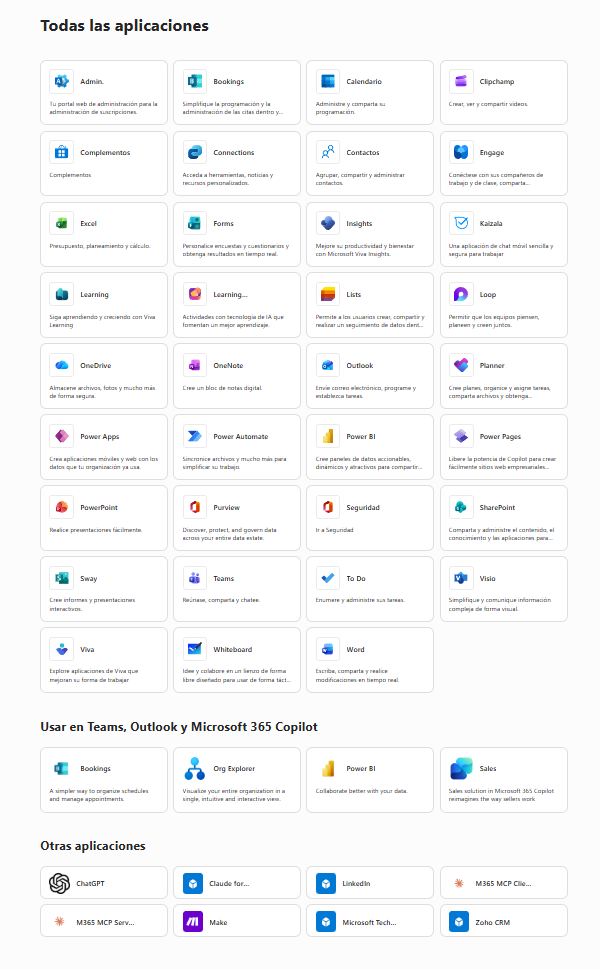
Hay una escena que se repite en casi todas las organizaciones con las que trabajamos. Proyectamos en pantalla el listado completo de aplicaciones incluidas en Microsoft 365 —el suyo, el de la licencia que ya pagan cada mes— y se hace un silencio incómodo. Alguien acaba preguntando lo mismo: «¿Todo eso lo tenemos?».
Sí. Todo eso lo tienen. Y en la mayoría de los casos llevan años pagándolo sin haberlo abierto.
No es un problema de presupuesto ni de falta de talento interno. Es un problema de implantación. La suite se contrató con ilusión, se configuró el correo, se movieron cuatro carpetas a la nube y ahí se detuvo el proceso. El resto quedó en un cajón digital que nadie volvió a abrir.
Este artículo no va de comprar más tecnología. Va de entender qué tienes contratado, por qué no lo estás usando y qué decisiones concretas cambian esa situación. Si eres quien firma la factura —o quien tendrá que responder si la inversión no da resultado— los próximos minutos te interesan.
Por qué casi nadie aprovecha la suite que ya paga
La infrautilización de Microsoft 365 no es un accidente. Responde a cuatro causas que se repiten con una regularidad casi matemática.
La implantación se confundió con la instalación. Se dieron de alta las licencias, se migró el correo y se consideró el proyecto terminado. Pero dar acceso a una herramienta no es implantarla. La investigación de McKinsey sobre transformaciones organizativas es contundente en este punto: alrededor del 70% de las transformaciones a gran escala no alcanzan sus objetivos, y aproximadamente el 70% de esos fracasos se explica por la incapacidad de la organización para adoptar nuevos comportamientos con rapidez, no por fallos técnicos.
La formación se centró en la herramienta, no en el proceso. Enseñar a usar Teams no es lo mismo que rediseñar cómo se coordina un equipo. Lo primero produce usuarios que saben dónde está el botón; lo segundo produce organizaciones que trabajan distinto. Sin ese segundo paso, la gente vuelve a sus hábitos anteriores en cuestión de semanas.
Nadie decidió dónde vive cada cosa. ¿El presupuesto anual está en OneDrive personal o en SharePoint del departamento? ¿Las tareas del proyecto en Planner, en un Excel compartido o en la cabeza del responsable? Cuando no existe ese criterio, cada persona improvisa el suyo. Y la suma de criterios individuales es exactamente lo contrario de un sistema.
Los hábitos del disco duro sobrevivieron a la nube. Guardar en el escritorio, adjuntar el archivo en un correo, renombrar informe_final_v3_definitivo.docx. Son gestos aprendidos durante veinte años que no desaparecen porque aparezca un icono nuevo en la barra de tareas.
El mismo estudio de McKinsey aporta el contrapunto esperanzador: cuando los equipos de primera línea sienten propiedad real sobre el cambio, la tasa de éxito de las transformaciones sube al entorno del 70%, y llega al 79% cuando además toman la iniciativa. El factor decisivo, insistimos, no es la tecnología. Son las personas y el acompañamiento que reciben.
Lo que ya tienes contratado y probablemente no has abierto
Conviene ordenar el inventario por familias de uso, no como una lista plana de iconos. Así se ve para qué sirve cada cosa.
Comunicación y coordinación. Outlook y Teams son la parte visible. Menos conocida es Bookings, que permite publicar un calendario de citas para que clientes o candidatos reserven sin intercambiar quince correos. Y Forms, para encuestas y formularios internos cuyos resultados caen directamente en Excel.
Almacenamiento y documentación. OneDrive para lo individual, SharePoint para lo colectivo. Esta distinción es la columna vertebral de todo lo demás y volveremos sobre ella en el siguiente apartado.
Colaboración y pensamiento en equipo. Loop permite crear componentes vivos —una lista de tareas, una tabla, un acta— que se actualizan a la vez en Teams, Outlook y el navegador, sin duplicar versiones. Whiteboard es la pizarra digital para sesiones de trabajo, especialmente útil con equipos distribuidos. OneNote sigue siendo, años después, uno de los gestores de conocimiento más infravalorados del mercado.
Gestión del trabajo. Planner y To Do cubren el seguimiento de tareas individuales y de equipo sin necesidad de contratar una herramienta externa de gestión de proyectos.
Datos y análisis. Microsoft Lists merece un párrafo aparte: es, en la práctica, una base de datos relacional ligera con la que un perfil no técnico puede montar un registro de incidencias, un control de activos o un seguimiento de clientes en una tarde. Power BI convierte esos datos en cuadros de mando.
Automatización. Power Automate, Power Apps y Power Pages forman la Power Platform, de la que hablaremos enseguida.
Inteligencia artificial. Copilot, con un matiz de licenciamiento que casi nadie tiene claro y sobre el que volvemos más adelante.
Y las grandes olvidadas. Viva Insights, que analiza patrones de trabajo del equipo. Viva Learning, que centraliza la formación. Sway para informes visuales rápidos. Visio para diagramas de proceso. Purview para gobierno y clasificación de la información. Clipchamp para edición de vídeo. Stream para vídeo corporativo.
Ninguna de estas aplicaciones requiere una compra adicional en los planes empresariales habituales. Ya están pagadas.
La arquitectura invisible: por qué la sincronización lo decide todo
Si de todo este artículo solo pudieras aplicar una cosa, sería esta.
Tener OneDrive instalado no significa estar usando OneDrive. La diferencia está en si las carpetas de trabajo del equipo —Escritorio, Documentos, Imágenes— están efectivamente redirigidas a la nube, o si siguen viviendo en el disco duro local con una carpeta de OneDrive al lado que casi nadie toca.
Microsoft resolvió esto hace años con una función llamada traslado de carpetas conocidas. Su documentación oficial lo describe sin rodeos: la política de traslado silencioso redirige las carpetas Escritorio, Documentos e Imágenes de los usuarios a OneDrive sin ninguna interacción por su parte. Microsoft recomienda desplegarla de forma escalonada, limitando el despliegue en dispositivos existentes a unos 1.000 al día y sin superar los 4.000 semanales.
Traducido a consecuencias de negocio:
- Continuidad. Si a alguien se le cae el portátil por las escaleras un martes, el miércoles trabaja desde otro equipo con todo intacto. Sin sincronización, ese día se pierde información y varios días de trabajo.
- Historial de versiones. Se recupera el estado de un documento tal y como estaba hace tres semanas. Sin sincronización, el v3_definitivo es todo lo que hay.
- Coautoría real. Dos personas editan el mismo archivo a la vez. Sin sincronización, se editan copias y luego alguien las fusiona a mano.
- Búsqueda que encuentra. El contenido indexado aparece al buscar. Sin sincronización, el conocimiento de la organización está encerrado en discos duros individuales.
El escritorio local es, en una empresa que trabaja en la nube, un punto único de fallo que nadie ha decidido asumir conscientemente. Simplemente está ahí porque nadie configuró lo contrario.
El salto que casi nadie da: automatizar lo repetitivo
La Power Platform es probablemente la parte más desaprovechada de la suite, y también la que más retorno ofrece cuando se aplica bien.
En lugar de explicarla por producto, conviene explicarla por resultado. Power Automate encadena acciones que hoy hace una persona a mano: cuando llega una factura al buzón, guardarla en la carpeta del proveedor, registrarla en una lista y avisar a administración. Power Apps permite construir una aplicación interna sencilla —un parte de trabajo, una solicitud de vacaciones, un inventario— sin escribir código. Power Pages publica portales externos para clientes o proveedores.
A esto se suma una novedad reciente relevante: Microsoft ha integrado más de 1.000 conectores que permiten automatizar flujos con herramientas externas como Shopify, PayPal, Xero, Docusign o Asana directamente desde Copilot.
Y aquí conviene ser honestos, porque este es el punto donde más proyectos descarrilan. Automatizar un proceso desordenado no lo arregla: multiplica el desorden y lo hace más difícil de corregir. Si el circuito de aprobación de gastos es confuso cuando lo ejecutan personas, automatizarlo produce un circuito confuso que además nadie entiende porque ahora es invisible. El orden precede a la automatización, nunca al revés. Es la parte menos vistosa del trabajo y la que determina si lo demás funciona.
El Copilot que ya tienes y el que se paga aparte
Esta es una de las confusiones más caras del momento, y merece aclararse.
Copilot Chat se incluye sin coste adicional en las suscripciones de Microsoft 365 elegibles. Es decir: muchas organizaciones ya disponen de asistencia con inteligencia artificial y ni siquiera lo saben. Es distinto de la licencia completa de Microsoft 365 Copilot —la que se integra dentro de Word, Excel, PowerPoint, Outlook y Teams para trabajar sobre tus propios documentos y correos—, que se adquiere como complemento a 30 dólares por usuario y mes.
El panorama ha cambiado además muy recientemente. Microsoft 365 Business Standard y Business Premium con Copilot incluido ya están disponibles de forma general, y el 1 de julio de 2026 se introdujeron nuevas modalidades de licencia con Copilot integrado de serie.
La consecuencia práctica es doble. Si estás pagando el complemento, comprueba si tu plan ya lo incorpora. Y si nunca has usado Copilot porque asumías que era un gasto extra, revisa tu licencia antes de descartarlo: es posible que lleves meses pagándolo.
Los dos errores que anulan la inversión
Hay dos decisiones —a menudo no deliberadas— capaces de neutralizar todo lo anterior.
Mezclar ecosistemas. Tener Microsoft 365 contratado y almacenar en Google Drive, o coordinar por WhatsApp lo que debería ir por Teams, tiene un coste que rara vez se calcula. La información queda partida en dos mundos que no se hablan: la búsqueda no la encuentra, las políticas de seguridad no la alcanzan, las copias de seguridad no la protegen y, si alguien deja la empresa, parte del conocimiento se va con su cuenta personal. No es una cuestión de preferencia entre marcas. Es una cuestión de tener una única fuente de verdad.
Shadow IT. Es el nombre técnico de algo muy cotidiano: personas que resuelven su trabajo con aplicaciones y repositorios que la organización no ha aprobado ni conoce. Los datos de Gartner dibujan la dimensión del fenómeno. La firma estima que el shadow IT representa entre el 30% y el 40% del gasto en tecnología de las grandes empresas. En una encuesta a 1.310 empleados, el 69% reconoció haber eludido las directrices de ciberseguridad de su organización en los doce meses anteriores, y el 74% afirmó que lo haría si con ello lograra un objetivo de negocio. Gartner proyecta además que para 2027 el 75% de los empleados adquirirá, modificará o creará tecnología fuera de la visibilidad del departamento de TI, frente al 41% que lo hacía en 2022. Y anticipa que, para 2030, más del 40% de las empresas sufrirá incidentes de seguridad o cumplimiento vinculados al uso no autorizado de inteligencia artificial.
Merece la pena leer esas cifras sin moralina. La gente no incumple por rebeldía: incumple porque la herramienta aprobada le resulta más lenta que la alternativa. El Shadow IT no es un problema disciplinario, es un síntoma de diseño. Cuando la suite corporativa está bien configurada y la gente sabe usarla, el incentivo para buscar alternativas por fuera desaparece casi solo.
Cómo saber si estás aprovechando tu suite
Antes de decidir nada, conviene medir. Hemos preparado una autoevaluación breve que devuelve una lectura honesta de la situación de tu organización: qué estás usando, qué tienes pagado sin usar y por dónde empezaría un plan sensato.
No requiere registro ni deja datos en ningún sitio. Son unos minutos y te da algo más útil que una intuición.
[ARTEFACTO — Autoevaluación interactiva de aprovechamiento de Microsoft 365]
Si el resultado te sorprende, no es mala señal. Casi todas las organizaciones puntúan por debajo de lo que esperaban, y eso significa que hay recorrido de mejora sin gastar un euro más en licencias.
De la suite instalada al sistema que trabaja para ti
El salto que separa a una empresa que tiene Microsoft 365 de otra que lo aprovecha no consiste en comprar más tecnología. Consiste en ordenar la que ya se paga: decidir dónde vive cada cosa, configurar la sincronización, retirar de la sombra lo que estaba en la sombra, automatizar lo repetitivo cuando el proceso ya está claro, y acompañar a las personas mientras cambian su forma de trabajar.
Es un trabajo menos espectacular que una migración, pero sus efectos se notan antes: menos tiempo buscando archivos, menos versiones en conflicto, menos dependencia de que una persona concreta esté disponible. Sistemas ordenados y, sobre todo, equipos tranquilos.
Eso es, en el fondo, de lo que va la transformación digital cuando se hace bien. No de tener más herramientas, sino de que las que tienes dejen de estorbar y empiecen a trabajar para ti.
Nota de transparencia
Este artículo ha sido elaborado con asistencia de inteligencia artificial y revisado, editado y validado por el equipo de EDTechne Consultores antes de su publicación. Las fuentes consultadas se detallan a continuación y han sido verificadas por nuestros consultores.
Fuentes consultadas
- McKinsey & Company — Unlocking success in digital transformations. https://www.mckinsey.com/capabilities/people-and-organizational-performance/our-insights/unlocking-success-in-digital-transformations
- Gartner — Gartner Identifies Critical GenAI Blind Spots That CIOs Must Urgently Address, noviembre de 2025. https://www.gartner.com/en/newsroom/press-releases/2025-11-19-gartner-identifies-critical-genai-blind-spots-that-cios-must-urgently-address0
- Microsoft Learn — Redirect and move Windows known folders to OneDrive. https://learn.microsoft.com/en-us/sharepoint/redirect-known-folders
- Microsoft Learn — License Options for Microsoft 365 Copilot. https://learn.microsoft.com/en-us/microsoft-365/copilot/microsoft-365-copilot-licensing
- Microsoft 365 Blog — Introducing Microsoft 365 Business with Copilot: The new standard for small business, mayo de 2026. https://www.microsoft.com/en-us/microsoft-365/blog/2026/05/28/introducing-microsoft-365-business-with-copilot-the-new-standard-for-small-business/
Consulta de todas las fuentes: 30 de julio de 2026.