
Hay una escena que se repite en casi todas las empresas que trabajan con Google Workspace. Alguien contrató la suite hace dos o tres años, se configuraron los correos corporativos, se compartió una carpeta de Drive con todo el equipo y ahí se detuvo el proceso. Desde entonces se paga puntualmente una licencia por usuario cada mes y se usa, básicamente, para enviar correos y guardar archivos.
No es un problema de inteligencia ni de voluntad. Es que nadie entregó un manual de uso junto con la factura. Y a diferencia de Microsoft 365, donde el usuario de negocio ha oído hablar de SharePoint, de Teams y de Power Automate aunque no los domine, en Google Workspace el desconocimiento es más profundo: mucha gente ni siquiera sabe qué nombres tienen las herramientas que ya está pagando.
Este artículo recorre lo que hay dentro de esa licencia, desde la elección del plan hasta la automatización con agentes, pasando por el trabajo colaborativo real en Drive y por Gemini. Sin vender nada: solo enseñando lo que ya es tuyo.
Lo que cuesta no aprovechar la suite que ya pagas
El coste de la infrautilización no aparece en ninguna línea del balance, y por eso resulta tan difícil de combatir. No es dinero que se pierde: es dinero que se paga dos veces.
Se paga la primera vez en la licencia. Y se paga la segunda en las horas de trabajo que se dedican a hacer manualmente lo que la licencia ya cubre. El comercial que copia a mano los datos de un formulario a una hoja de cálculo. La administrativa que reenvía el mismo informe cada lunes. El responsable de operaciones que persigue por correo la versión buena de un documento porque hay cuatro circulando y nadie sabe cuál es la última.
Cada una de esas tareas tiene un precio por hora. Multiplicado por la frecuencia con que ocurre, y por el número de personas que la repiten, da una cifra que casi nunca se calcula porque está repartida en fragmentos demasiado pequeños para que alguien los sume.
Hay un segundo coste, menos visible y más incómodo: el de las decisiones que no se toman. Un equipo que no sabe que puede automatizar un proceso no lo pone sobre la mesa cuando discute cómo crecer sin contratar. La herramienta existe, está pagada, y no entra en la conversación porque nadie sabe que está ahí.
Optimizar Google Workspace no consiste, entonces, en sacarle partido a un software. Consiste en recuperar horas que ya se están pagando dos veces.
Elegir la licencia correcta (y dejar de pagar por lo que no usas)
La primera decisión es también la más frecuentemente mal tomada, porque suele delegarse en quien contrató la suite el primer día y no se revisa nunca más.
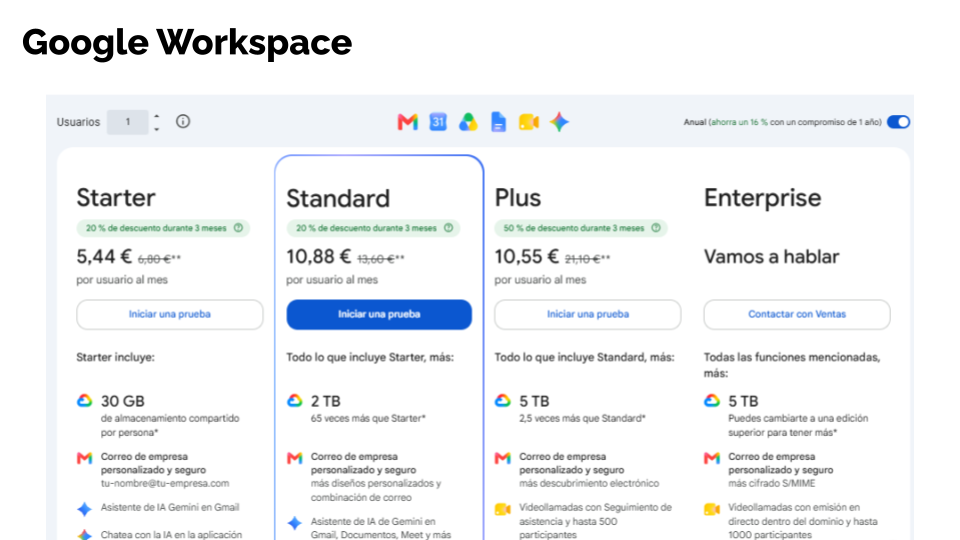
Google organiza su oferta en dos familias. Los planes Business —Starter, Standard y Plus— están pensados para organizaciones de hasta 300 usuarios. Los planes Enterprise no tienen límite de usuarios y se cotizan a medida. La documentación de Google Workspace detalla que cada nivel incluye todo lo del anterior más un conjunto adicional de capacidades.
El salto que más cambia la ecuación es el que va de Starter a Standard. Según la documentación oficial de ediciones de Google Workspace, Starter incorpora Gemini únicamente en Gmail y ofrece un almacenamiento agrupado modesto por usuario. Standard extiende Gemini a todas las aplicaciones de la suite, multiplica de forma sustancial el almacenamiento disponible, añade firma electrónica y amplía la capacidad de las videollamadas.
En términos de negocio, eso significa que la diferencia entre un plan y el siguiente no es «más gigas». Es si tu equipo puede o no usar asistencia de inteligencia artificial dentro de Docs, Sheets y Slides, que es donde realmente se produce el trabajo.
Business Plus añade capacidades de seguridad y cumplimiento reforzadas, más almacenamiento y reuniones de mayor tamaño con grabación y control de asistencia. Es la elección razonable cuando hay datos sensibles de clientes o requisitos de conservación documental, no cuando simplemente se quiere «el plan bueno».
El error más común no es elegir mal el plan: es elegirlo una vez y no volver a mirarlo. Una empresa que en 2023 tenía ocho personas y hoy tiene veinticinco, con tres de ellas manejando información contractual, no está en la misma situación que cuando firmó.
Más allá de Gmail y Drive: lo que Docs, Sheets y Slides hacen que casi nadie usa
La segunda capa de desconocimiento está en las aplicaciones que sí se usan a diario, pero en superficie.
En Docs, el modo de sugerencias convierte la revisión de un documento en un proceso trazable: cada cambio queda atribuido a una persona y puede aceptarse o rechazarse. Para un contrato, una propuesta o un procedimiento interno, eso sustituye la cadena de correos con adjuntos numerados que casi todas las empresas siguen usando. El historial de versiones permite además recuperar el estado exacto de un documento en cualquier fecha anterior, con nombre y apellidos de quién tocó qué.
En Sheets, las vistas de filtro permiten que varias personas trabajen simultáneamente sobre la misma hoja aplicando cada una sus propios filtros sin alterar lo que ven los demás. Es la diferencia entre una hoja compartida que se rompe cada vez que alguien ordena una columna y una hoja que aguanta el uso simultáneo de un equipo entero. La validación de datos, por su parte, evita el problema más caro de cualquier hoja de cálculo colaborativa: que cada persona escriba el nombre del mismo cliente de tres formas distintas y los totales dejen de cuadrar.
En Slides, las plantillas maestras permiten fijar la identidad visual de la empresa de forma que nadie tenga que reconstruirla presentación a presentación. Es una decisión de coherencia de marca que se toma una vez y se aplica sola.
Ninguna de estas funciones requiere formación técnica. Requieren que alguien las enseñe una vez.
Trabajo colaborativo en Drive: el SharePoint que no sabías que tenías
Aquí está, probablemente, la mayor brecha de conocimiento entre los dos ecosistemas.
Un usuario de Microsoft 365 sabe, aunque sea vagamente, que existe algo llamado SharePoint donde viven los documentos de la organización. Un usuario de Google Workspace, con muchísima frecuencia, cree que Drive es una carpeta grande en la nube y que compartir consiste en dar permisos sobre carpetas propias.
El equivalente funcional existe y se llama unidades compartidas. La diferencia con Mi unidad no es de tamaño ni de organización: es de propiedad. Según el Centro de Aprendizaje de Google Workspace, en una unidad compartida los archivos pertenecen a la organización, no a una persona, y cuando un archivo se mueve desde Mi unidad a una unidad compartida la propiedad pasa del usuario a la empresa.
La consecuencia operativa es la que justifica toda esta sección. La documentación de Google señala que si un empleado deja la organización y un administrador elimina su cuenta, los archivos que esa persona creó o añadió en unidades compartidas permanecen ahí. Traducido a lenguaje de negocio: la continuidad de tu documentación deja de depender de quién sigue en plantilla. No hay que perseguir a nadie para que transfiera carpetas antes de irse, ni descubrir seis meses después que el histórico de un cliente estaba en el Drive personal de alguien que ya no está.
Google recomienda expresamente reservar Mi unidad para lo personal —notas de reuniones individuales, evaluaciones— y llevar a unidades compartidas todo lo que sea de equipo o de organización: planes de proyecto, resultados, actas.
Sobre esa base hay dos capas más que casi nadie conoce. Los Workspaces de Drive permiten a cada persona agrupar los archivos que está usando en un momento dado, sin importar en qué unidad estén guardados. No mueven nada ni duplican nada: son una vista de trabajo. Y la sección de proyectos y actividad reciente ofrece un acceso rápido a lo que está vivo ahora mismo, en lugar de obligar a navegar la estructura de carpetas cada vez.
La estructura que funciona en la práctica es sencilla: una unidad compartida por área de negocio —dirección, administración y finanzas, comercial y marketing, operaciones, archivo histórico— con permisos definidos a nivel de unidad y no archivo a archivo. Cuando alguien entra en la empresa, se le añade al área que corresponde y tiene todo lo que necesita el primer día.
Automatizar sin saber programar: Apps Script, AppSheet y Workspace Studio
La objeción más habitual contra Google Workspace en entornos que vienen de Microsoft es que no tiene un equivalente a Power Automate. Era razonable hace unos años. Hoy no lo es, aunque la respuesta de Google esté repartida en tres herramientas distintas en lugar de concentrada en una.
Apps Script es la plataforma low-code incluida en Google Workspace. Usa JavaScript e integra de forma nativa las APIs y los eventos de Gmail, Docs, Sheets y Drive, según la documentación de Google para desarrolladores. Requiere saber programar, aunque sea a nivel básico. Es la opción cuando hay lógica a medida que ninguna herramienta visual cubre.
AppSheet es la plataforma no-code de Google Cloud. Google explica en su blog de Workspace que permite construir aplicaciones sobre hojas de cálculo y otros servicios usando expresiones parecidas a las de una hoja de cálculo, con automatización basada en disparadores, condiciones y ramificaciones, notificaciones por correo, SMS y push, y procesamiento inteligente de documentos con reconocimiento óptico de caracteres. Es la respuesta cuando lo que se necesita es que un equipo de campo registre datos desde el móvil, o que un proceso de aprobación deje de vivir en una cadena de correos.
Workspace Studio es la incorporación más reciente y la que más cambia el panorama. Google anunció su disponibilidad general en todos los planes Business y Enterprise: permite construir agentes describiendo en lenguaje natural lo que se quiere automatizar, sin código ni sintaxis especializada, apoyándose en la capacidad de razonamiento de Gemini 3. Según la propia Google, los clientes de su programa alfa han completado más de veinte millones de tareas con estos agentes en un período de treinta días, desde informes de estado y recordatorios personalizados hasta clasificación de notificaciones legales y gestión de solicitudes de viaje.
Conviene leer esa cifra con la cautela que merece: procede del fabricante y describe su propio producto. Lo que sí es verificable en la documentación de Google es que la herramienta está disponible y qué hace.
El criterio práctico de elección es este: si el proceso se puede describir con palabras, empezar por Workspace Studio. Si necesita una interfaz para que alguien introduzca datos de forma estructurada, AppSheet. Si hay lógica que ninguna de las dos cubre, Apps Script.
Gemini como asistente transversal, no como buscador con nombre bonito
El uso mayoritario de Gemini en las empresas es el más pobre posible: preguntarle cosas como si fuera un buscador con mejor redacción. Su valor real en Workspace está en otro sitio.
Gemini puede trabajar con el contenido del usuario en Calendar, Docs, Drive, Gmail, Keep y Tasks. La documentación de ayuda de Gemini detalla que permite programar, reprogramar y eliminar eventos de calendario, buscar huecos libres y consultar disponibilidad; añadir, editar y consultar tareas y recordatorios en Google Tasks; y crear y recuperar notas y listas en Keep.
Eso convierte a Gemini en algo distinto a un generador de texto. Se parece más a una capa de coordinación sobre herramientas que el equipo ya usa por separado y que rara vez conversan entre sí. La persona que sale de una reunión con seis compromisos puede dictarlos una vez y verlos aparecer repartidos entre tareas, calendario y notas, en lugar de abrir tres aplicaciones y transcribir a mano.
Aquí conviene una advertencia honesta, porque no activarla sería vender la herramienta en lugar de explicarla. Para que Gemini pueda usar las aplicaciones de Workspace es necesario tener activado el historial de conversaciones, y el administrador puede activar o desactivar ese acceso servicio por servicio desde la consola de administración.
Eso significa que la decisión no es solo técnica. Antes de desplegar Gemini sobre el correo y los documentos de toda la organización hay que responder a preguntas de gobernanza del dato: qué información va a quedar accesible, qué perfiles deben tenerlo activado y cuáles no, y cómo se documenta esa decisión si mañana llega una auditoría o un cliente pregunta. Una empresa que maneja datos de salud, información financiera de terceros o secretos industriales tiene que hacer ese análisis antes, no después. En algunos casos la conclusión razonable será activarlo solo para determinados equipos.
Es un coste real de adopción. Pequeño, pero real, y quien lo omite al presentar la herramienta no está siendo del todo honesto.
Perder el miedo a salir del navegador: escritorio, Office y sistemas de negocio
El último bloqueo suele ser cultural más que técnico: la sensación de que trabajar con Google Workspace obliga a vivir dentro de una pestaña del navegador, y de que quien está acostumbrado a Word y Excel en su ordenador tendrá que renunciar a ellos.
No es así. Drive para escritorio está disponible para Windows y macOS y es compatible con todas las ediciones de Google Workspace, según la documentación de ayuda de Google Drive. Una vez instalado, los archivos aparecen en el Explorador de Windows o en el Finder de macOS como una unidad más del sistema, con Mi unidad y las unidades compartidas navegables igual que cualquier carpeta local, y con posibilidad de trabajar sin conexión.
La pieza que resuelve el caso concreto del usuario acostumbrado a Office es esta: la documentación de Google Drive explica que con Drive para escritorio se puede trabajar en archivos de Microsoft Office almacenados en Drive y coeditarlos en tiempo real con otras personas, con aviso de si alguien más está editando ese mismo Word, Excel o PowerPoint en ese momento.
Dicho en términos de negocio: no hace falta migrar todos los documentos a formato Google el primer día, ni obligar a nadie a cambiar de herramienta de golpe. Se puede empezar por llevar los archivos a unidades compartidas manteniendo el formato de Office y las aplicaciones de siempre, y convertir después lo que tenga sentido convertir. La adopción por fases reduce la resistencia y evita el escenario clásico en el que un equipo entero se para dos semanas porque le han cambiado las herramientas.
Para la conexión con los sistemas de negocio, Google Workspace Marketplace reúne más de cinco mil aplicaciones de terceros que extienden Gmail, Drive, Docs y Calendar, incluidas integraciones con CRM y soluciones de gestión empresarial. La lógica es la misma que en el resto del artículo: antes de encargar un desarrollo a medida, conviene comprobar si el conector ya existe.
Autodiagnóstico: ¿cuánto de tu Workspace estás usando de verdad?
Antes de decidir nada, conviene medir. Estas ocho preguntas se responden en cinco minutos y ordenan la conversación:
- ¿Tu empresa tiene unidades compartidas creadas por área, o los documentos viven en el Drive personal de cada persona?
- Si alguien dejara la empresa mañana, ¿su documentación de trabajo seguiría accesible sin pedirle nada?
- ¿Se revisó el plan de licencias en los últimos doce meses, contrastándolo con el tamaño y el uso real del equipo?
- ¿Hay alguna tarea que alguien de tu equipo repite cada semana copiando datos de un sitio a otro?
- ¿Sabías que Workspace incluye tres herramientas distintas de automatización?
- ¿Gemini está configurado en tu organización con una decisión consciente sobre qué servicios puede acceder?
- ¿La gente que prefiere trabajar en Word o Excel puede hacerlo con los archivos en Drive, o los tenéis duplicados?
- ¿Se ha comprobado si existe un conector estándar entre Workspace y vuestro CRM?
Si respondes que no a cuatro o más, el problema no es la suite: es que nadie ha tenido tiempo de configurarla. Es un problema de acompañamiento, no de tecnología.
Sistemas ordenados, equipos tranquilos
El destino de todo esto no es tener más herramientas. Es exactamente lo contrario.
Una organización que ha configurado bien su Google Workspace tiene menos cosas en la cabeza. Los documentos están donde tienen que estar y siguen ahí cuando alguien se marcha. Las tareas repetitivas las hace un agente que se describió una vez en lenguaje corriente. Cada persona trabaja con la herramienta que domina, sin que eso rompa la colaboración. Y las decisiones sobre datos y privacidad están tomadas y documentadas, no pendientes.
Eso es lo que hay al otro lado: sistemas ordenados y equipos tranquilos. No es un producto que se compra. Es una configuración que se piensa, se implanta y se enseña.
Nota de transparencia
Este articulo ha sido elaborado con asistencia de inteligencia artificial y revisado, editado y validado por el equipo de EDTechne Consultores antes de su publicacion. Las fuentes consultadas se detallan a continuacion y han sido verificadas por nuestros consultores.
Fuentes consultadas
- Google. Compare Flexible Pricing Plan Options — Google Workspace. https://workspace.google.com/pricing
- Google. Compare Business editions — Google Workspace Help. https://support.google.com/a/answer/13062337
- Google. What are shared drives? — Google Workspace Learning Center. https://support.google.com/a/users/answer/7212025
- Google. What you can do with shared drives — Google Workspace Learning Center. https://support.google.com/a/users/answer/9310351
- Google. How file access works in shared drives — Google Workspace Learning Center. https://support.google.com/a/users/answer/12380484
- Google. Move your organization’s content to shared drives — Google Workspace Admin Help. https://support.google.com/a/answer/7374057
- Google. Apps Script — Google for Developers. https://developers.google.com/apps-script
- Google. When to use AppSheet or Apps Script in Google Workspace — Google Workspace Blog. https://workspace.google.com/blog/developers-practitioners/when-to-use-appsheet-or-apps-script-in-google-workspace
- Google. Introducing Google Workspace Studio to automate everyday work with AI agents — Google Workspace Blog. https://workspace.google.com/blog/product-announcements/introducing-google-workspace-studio-agents-for-everyday-work
- Google. Create & manage your calendar events with Gemini Apps — Gemini Apps Help. https://support.google.com/gemini/answer/15305236
- Google. Capture your tasks & reminders with Gemini Apps — Gemini Apps Help. https://support.google.com/gemini/answer/15230285
- Google. Control Gemini App access to Workspace services — Google Workspace Admin Help. https://knowledge.workspace.google.com/admin/generative-ai/gemini-app/turn-google-apps-in-gemini-on-or-off
- Google. Use Google Drive for desktop — Google Drive Help. https://support.google.com/drive/answer/10838124
- Google. Work with Microsoft Office files — Google Drive Help. https://support.google.com/drive/answer/9406611
- Google. Google Workspace Marketplace. https://workspace.google.com/marketplace
Fecha de consulta de todas las fuentes: 30 de julio de 2026.